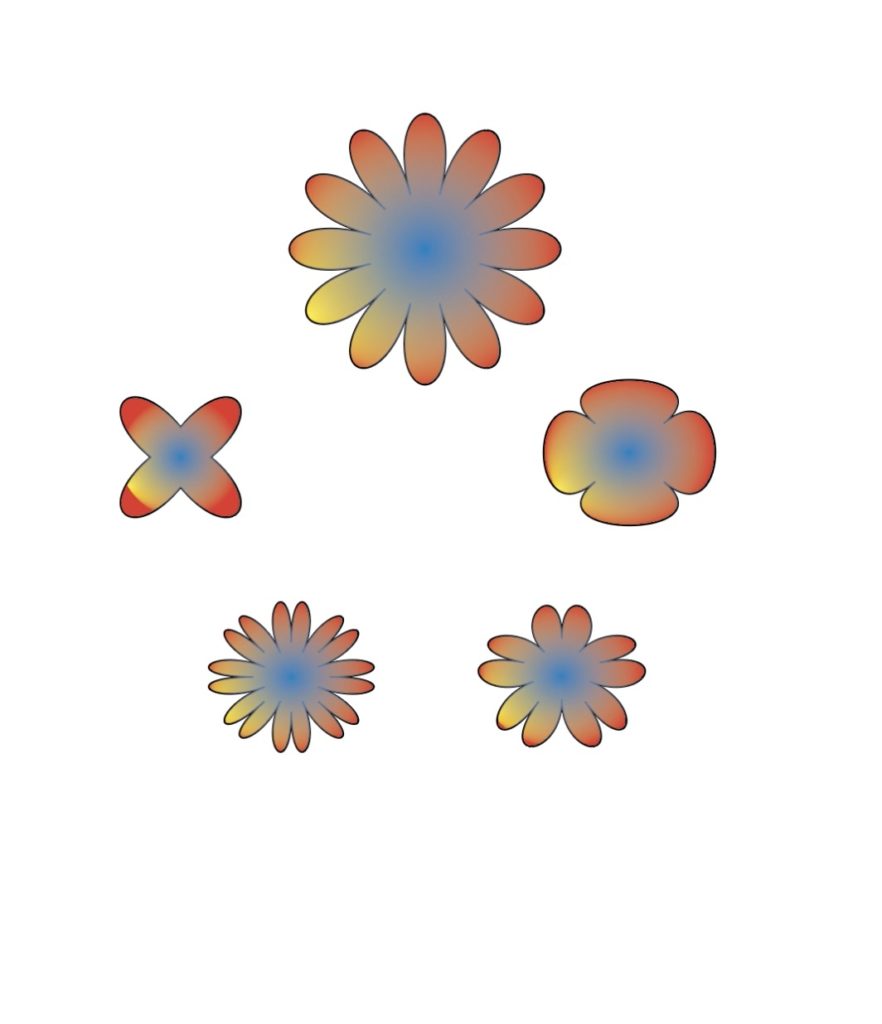
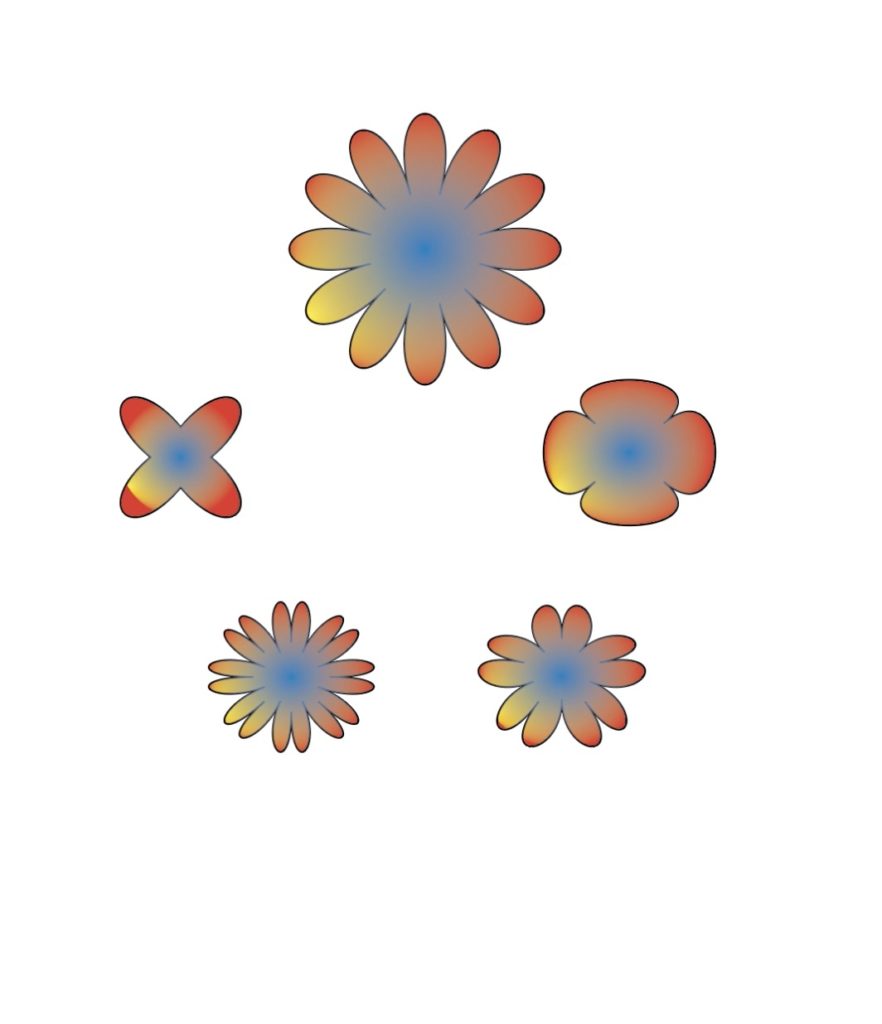
完成イメージ図はこの様な感じになります!
早速、手順を追って説明していきます!d(^_^o)
多角形ツール
グラデーションツール
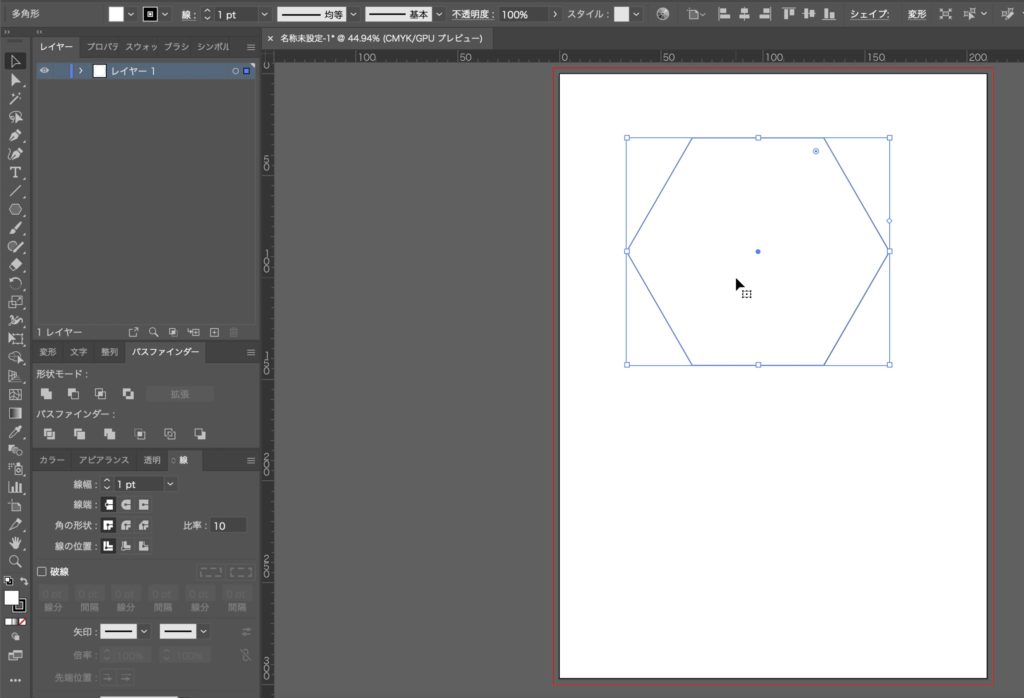
多角形ツールをshiftを押しながらドラッグで、等間隔な図形を描きます。
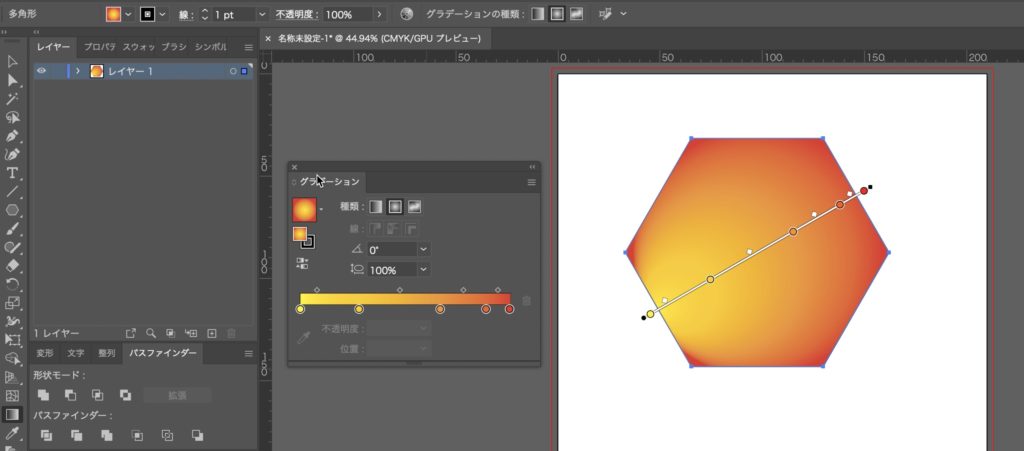
色をつけます(今回はグラデーションツールを使用)
効果⇨パスの変形⇨パンク・膨脹 ⇨◯%数値変更
アピアランスパネル項目
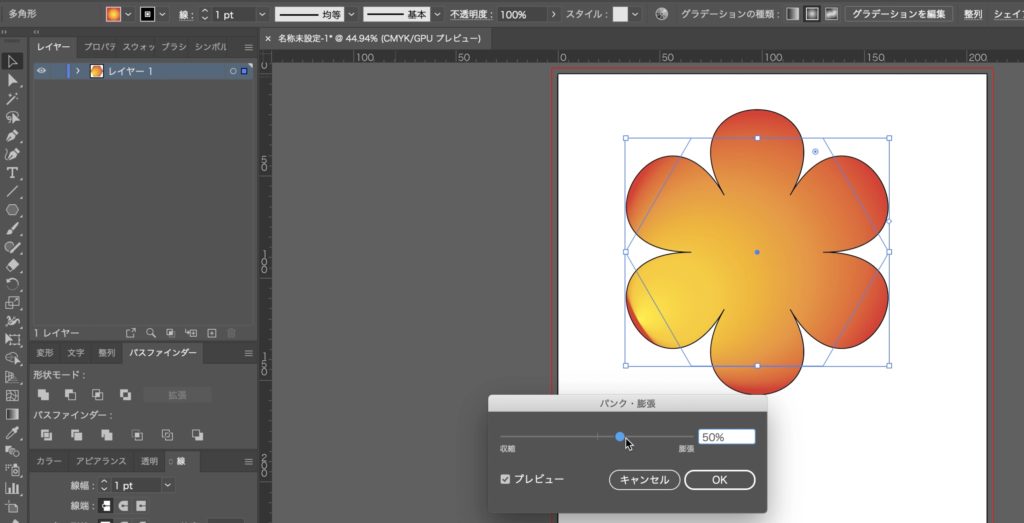
選択し、「効果」→「パスの変形」→「パンク・膨脹」
数値を50%くらいに
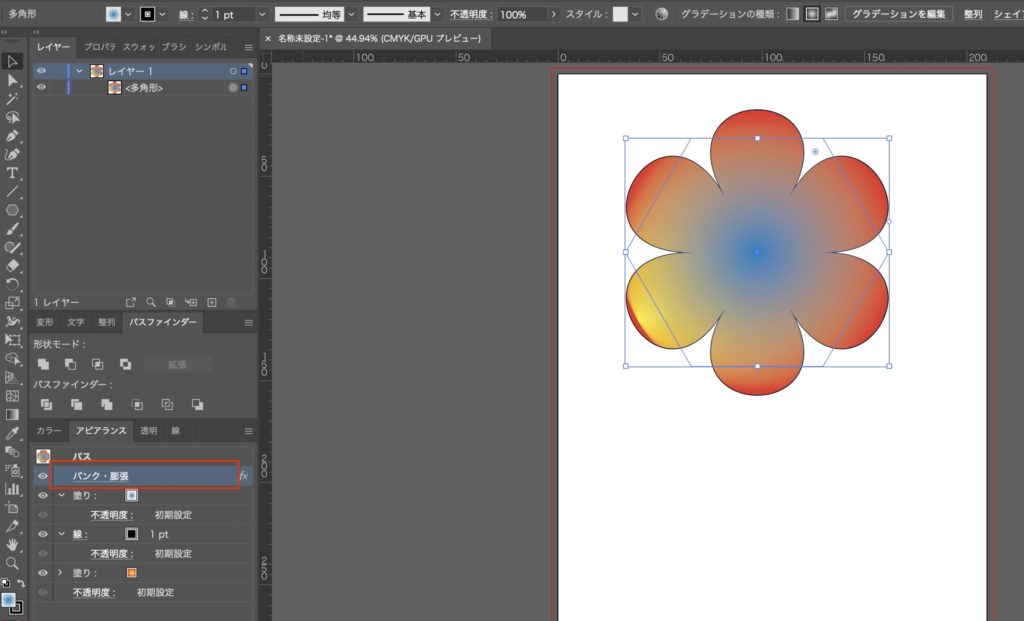
アピアランスパネルで1番上になる様に項目を移動
ここで、パネル下部の「新規塗りの追加」をすれば中央部分に新しい色を加えることもできます。
効果⇨パスの変形⇨変形
効果変化のパネル 『拡大・縮小』の「水平方向」「垂直方向」を30%
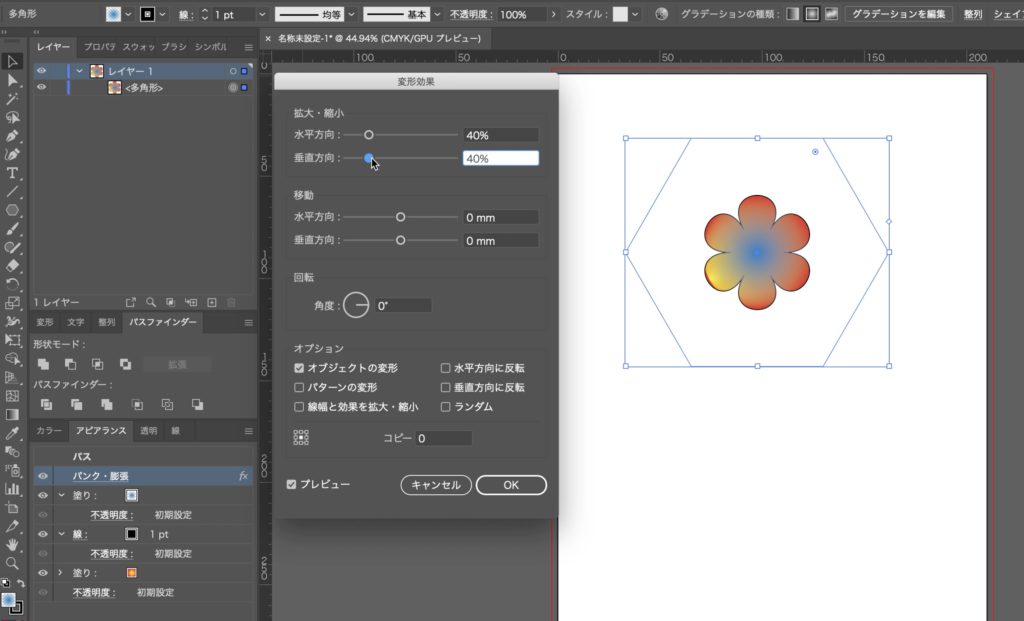
「効果」→「パスの変形」→「変形」
ウィンドウが表示されたら、『拡大・縮小』パネルの、「水平方向」「垂直方向」の数値を30%に
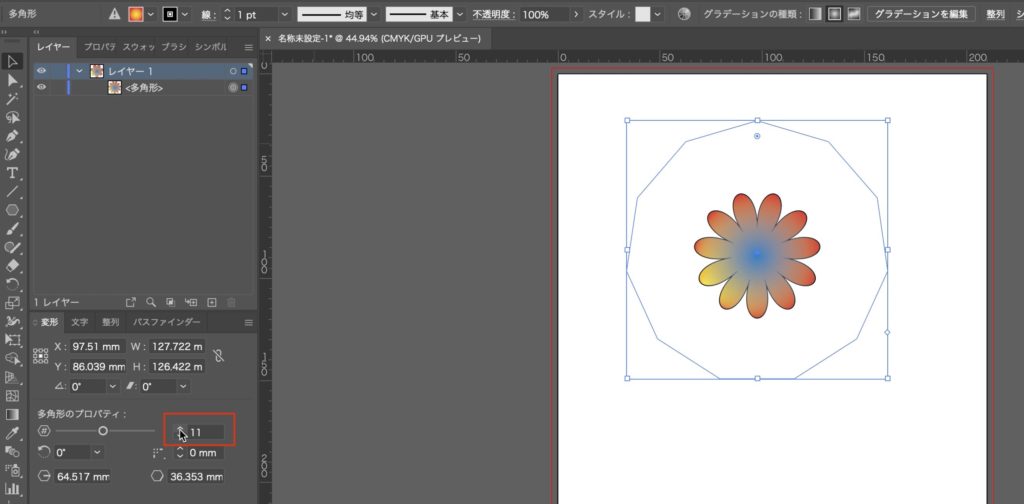
変形パネルの『多角形の辺の数』を変更すると、花びらの数も変わりますd(^_^o)
楕円形ツール、長方形ツールver
スポイトツール
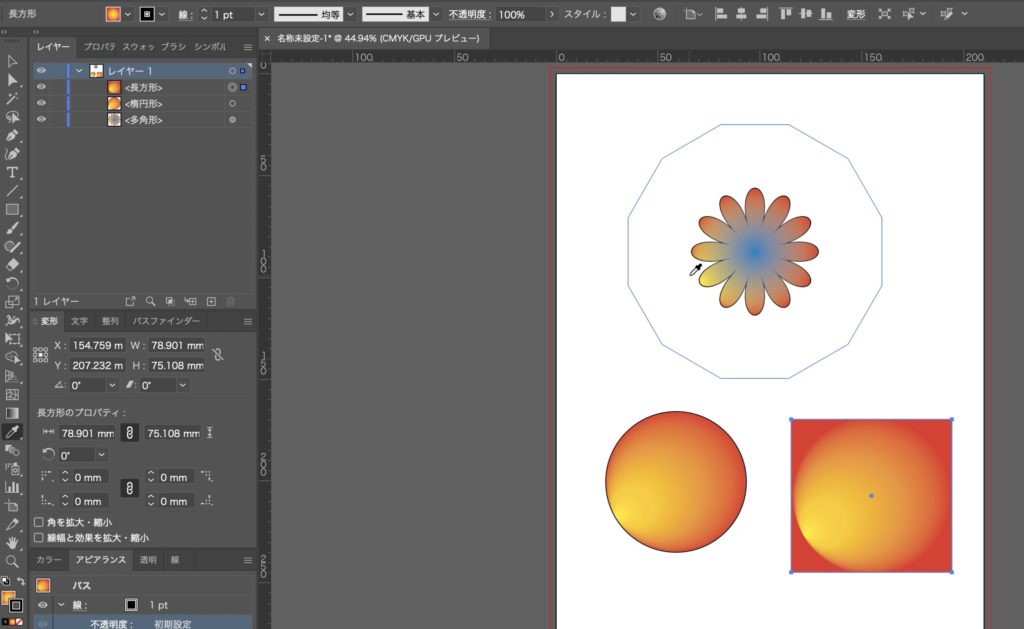
楕円形ツールと長方形ツールでの作成例
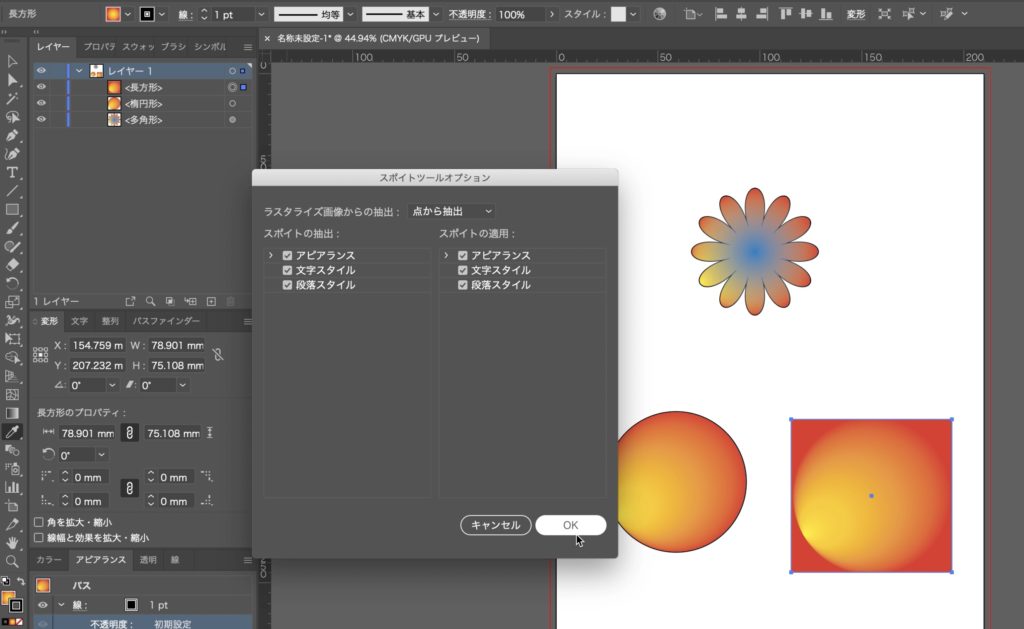
オブジェクトを選択して、スポイトツールをダブルクリック
オプションのアピアランスにチェック入れてokで適用されます!
スターツール
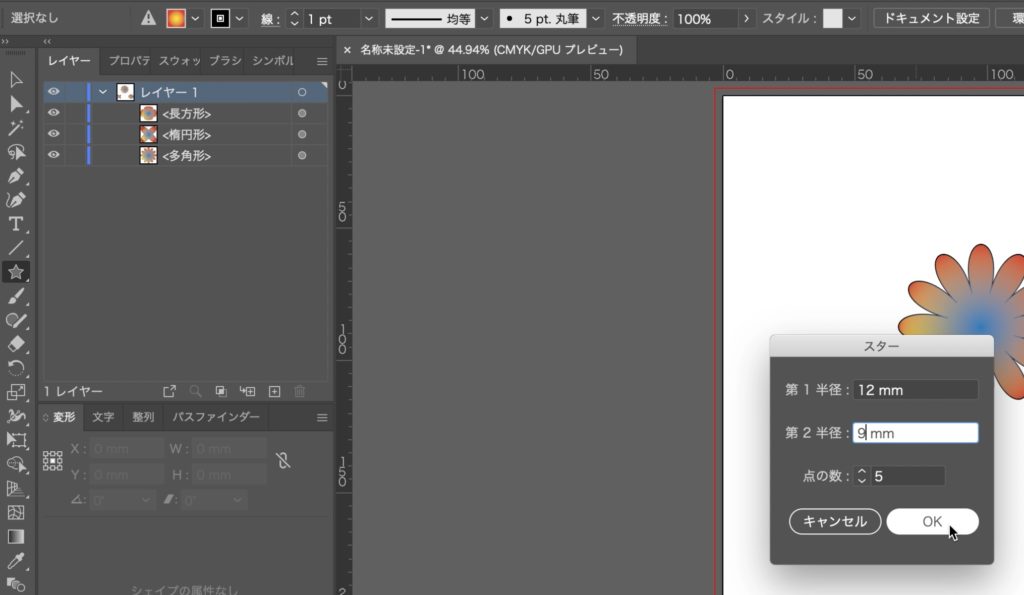
第1半径:12mm
第2半径:9mm
点の数 :5
→スポイトツール適用
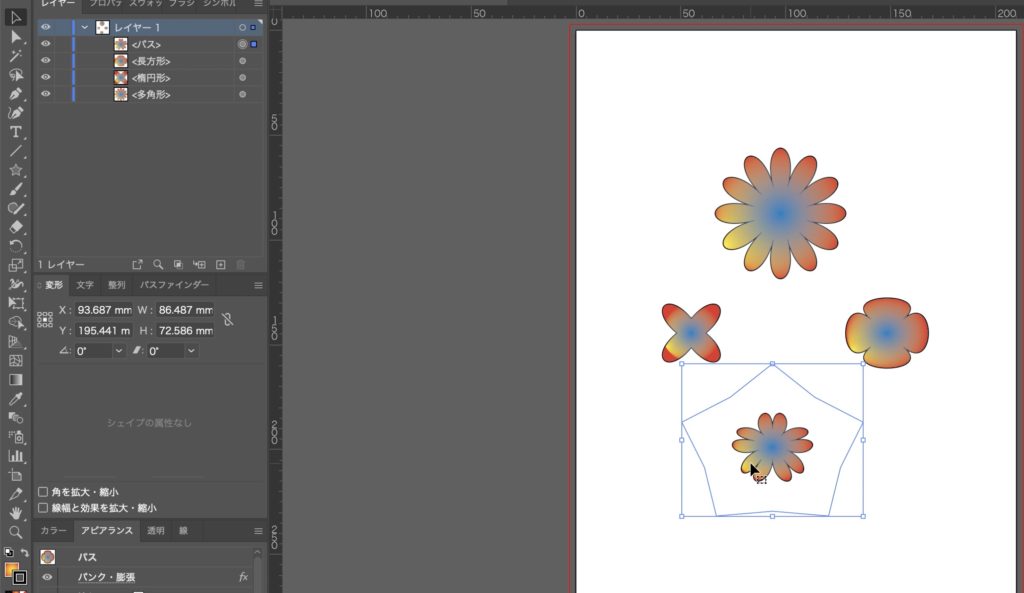
比率を4:3にすると綺麗なシルエットになりますd(^_^o)
点の数を増やすと花びらの数も増えます!
桜色にすれば綺麗な桜の花びらも再現できますね( ´ ▽ ` )